
02 - Kommunikation in Tickets
Teil 2: Kommunikation in Tickets
In diesem Teil geht es darum, wie Sie Informationen aus den Tickets lesen und auch kommunizieren können.
Wir fangen bei Ihrer Pinnwand an, auf der Sie eine Übersicht Ihrer Tickets haben.
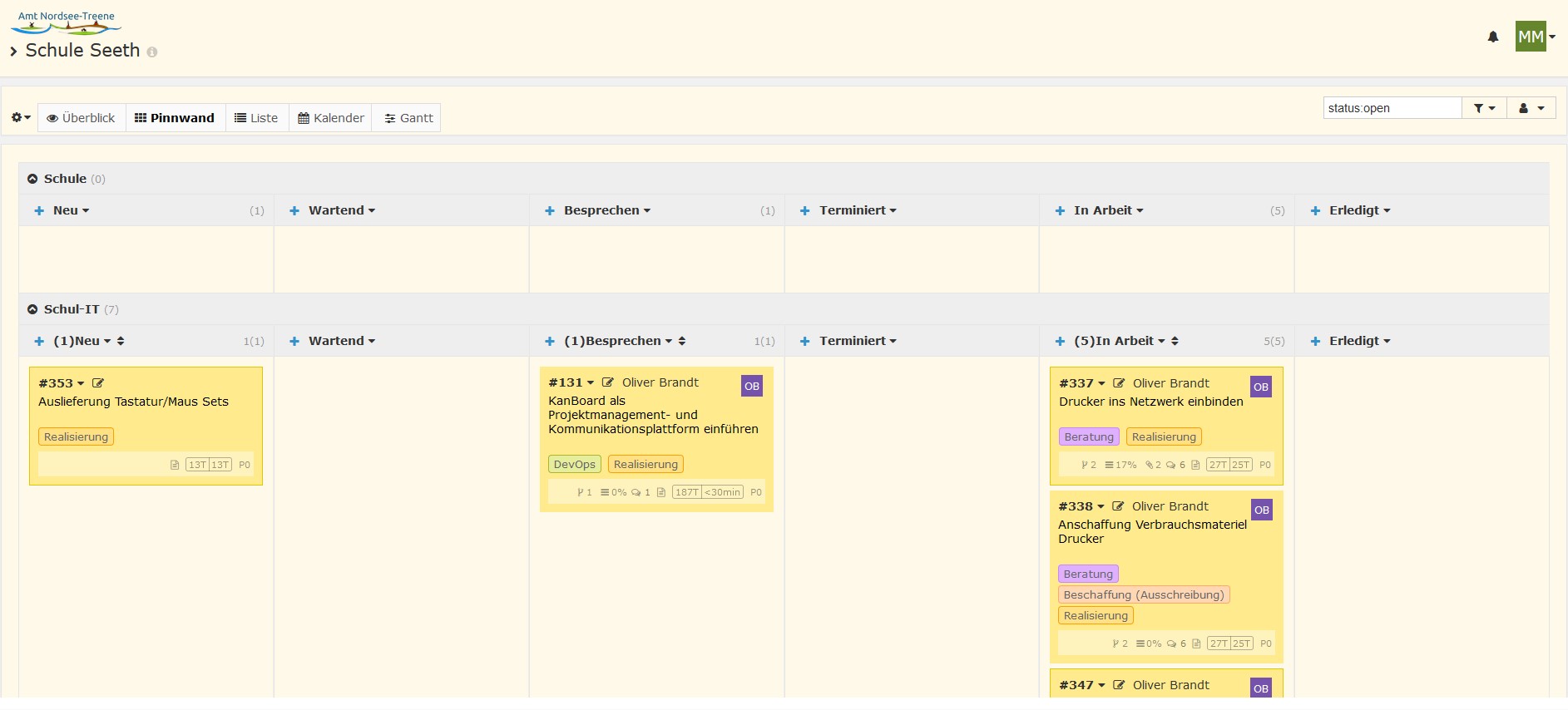
Klicken Sie bitte auf das gewünschte Ticket, es öffnet sich ein neues Fenster.
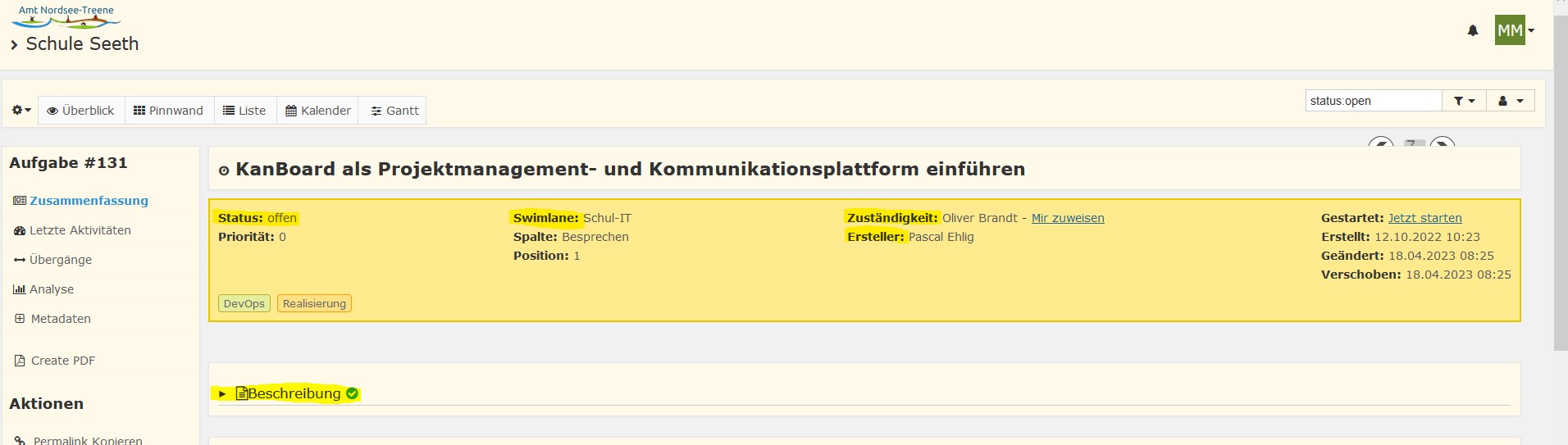
Im oberen Teil des Fensters sehen Sie eine Übersicht zu dem Ticket mit Informationen zum Status, welcher Swimlane es zugeordnet ist, wer aktuell zuständig ist, wer dieses Ticket erstellt hat, die Beschreibung und noch ein paar andere Informationen. Dieser Teil des Fensters ist also mit den Informationen gefüllt, die bei der Erstellung des Tickets eingegeben wurden.
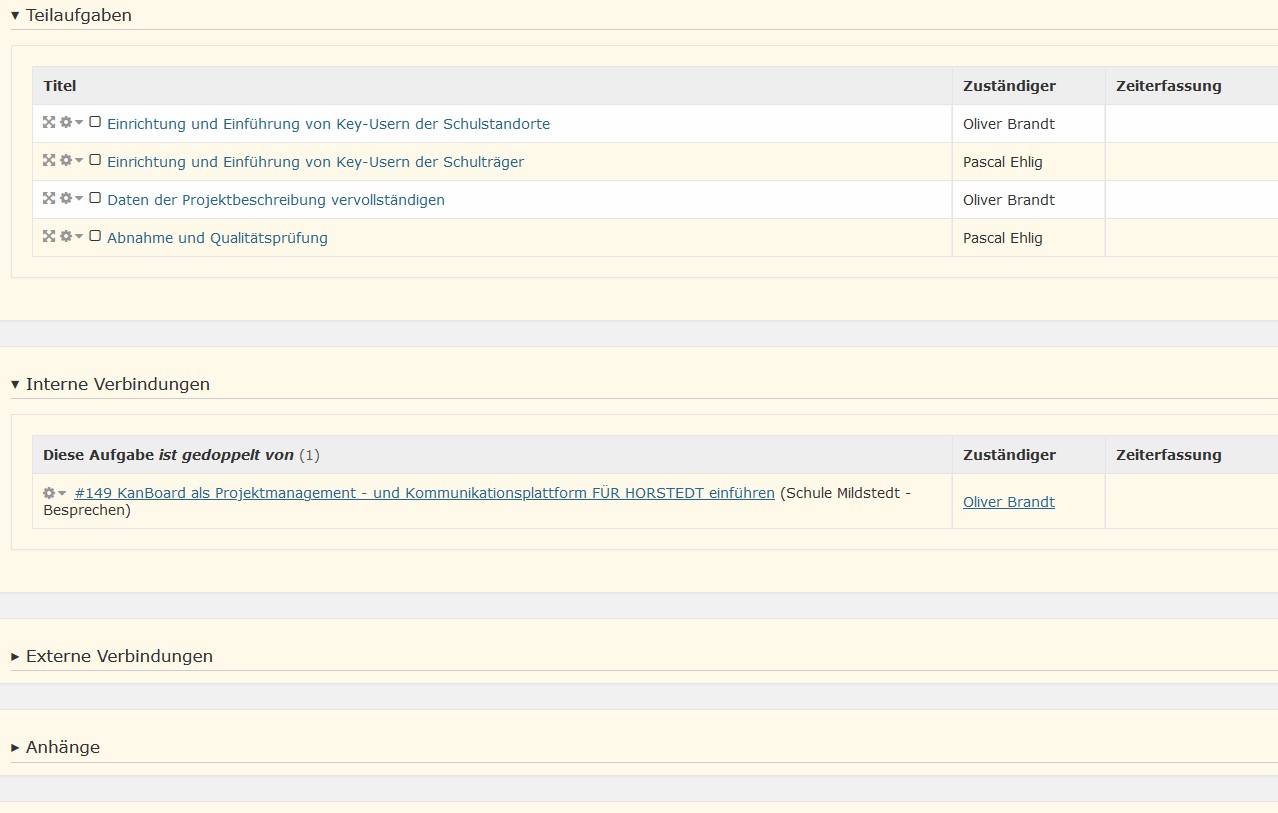
Im mittleren Teil befinden sich Informationen wie Teilaufgaben (das sind Aufgaben, die zur Erledigung des Tickets notwendig sind), interne Verbindungen (wenn es z.B. eine Verbindung zu einem anderen Ticket geht) Externe Verbindungen (wo Sie z.B. auf eine Internetseite oder etwas anderes verweisen können, was sich außerhalb des Kanboards verbindet) und Anhänge (wo Sie Dateien, Bilder, E-Mails etc. hochladen können, um Sie diesem Ticket anzuhängen.
Im unteren Teil befinden sich die Kommentare. Um diese Funktion geht es jetzt in diesem Kapitel.
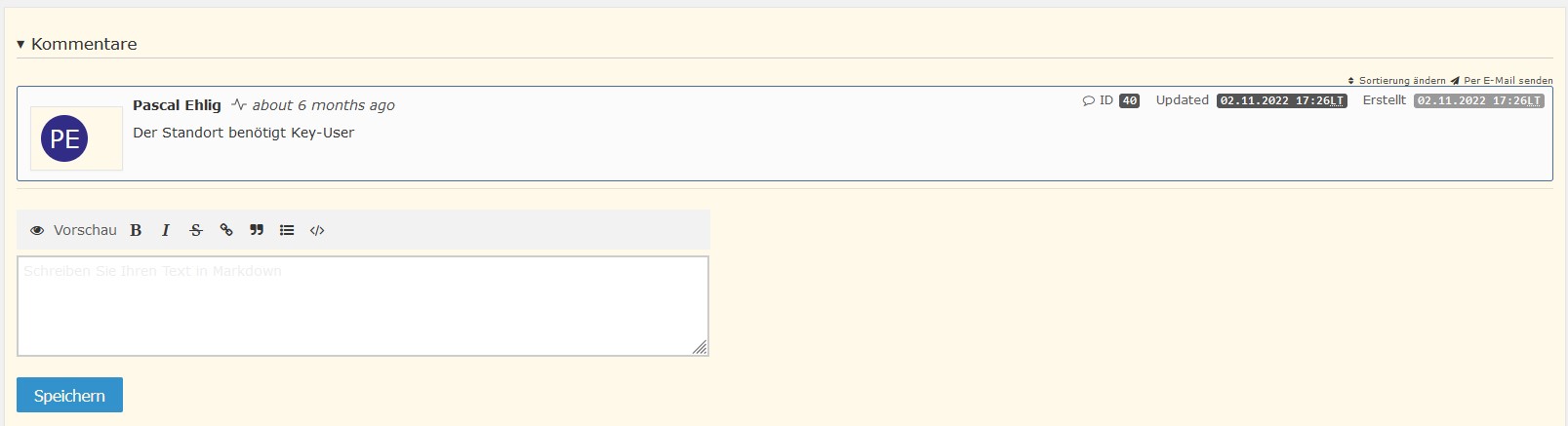
Zunächst sehen Sie (falls schon geschehen) bereits geschriebene Kommentare, die ältesten stehen dabei immer ganz oben und die jüngsten Kommentare ganz unten.
Unter den bestehenden Kommentaren befindet sich ein Feld zum Schreiben von Kommentaren.
Hier können Sie oder wir Nachrichten (z.B. Fragen oder den Status zum Ticket) hinterlassen.
Wenn Sie oder wir eine Nachricht hinterlassen, bekommt der andere eine Information darüber per E-Mail.
Das ist der einfachste Weg über das Ticket zu kommunizieren und Informationen auszutauschen.
Eine weitere Art der Kommunikation befindet sich im mittleren Teil des Fensters, die Teilaufgaben.
Wie schon erwähnt, handelt es sich hierbei um einzelne Schritte, die zum Erledigen des Tickets nötig sind. In unserem Beispiel sind das folgende:
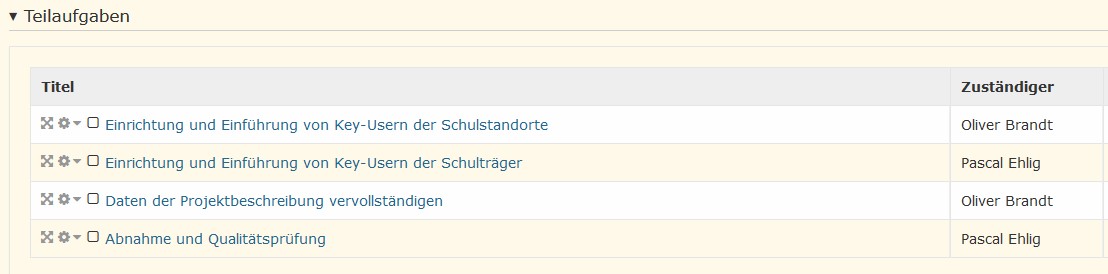
Immer wenn eine Teilaufgabe in Bearbeitung oder abgeschlossen ist, kann man das anhand des kleinen Kästchens erkennen. Im eben gezeigten Bild sind alle Teilaufgaben noch nicht bearbeitet oder erledigt, daher ist das Kästchen leer.
Im nächsten Bild sieht es bereits etwas anders aus:
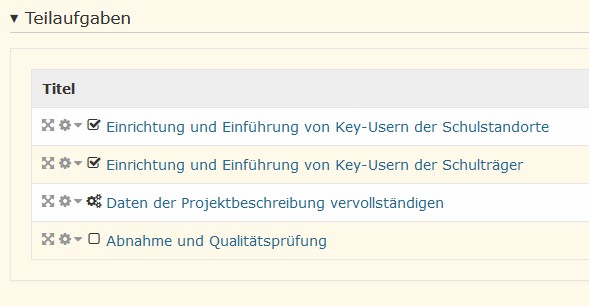
Die oberen beiden Teilaufgaben sind erledigt und wurden „abgehakt“, die 3. Teilaufgabe ist in Bearbeitung, die 4. wurde noch gar nicht bearbeitet.
Die entsprechende Markierung der Teilaufgabe können Sie durch Klicken mit der Maus ändern.
1 Mal in das leere Kästchen klicken und Sie sehen das Symbol für die Bearbeitung (3. Teilaufgabe auf dem Bild).
1 weiterer Klick in das Kästchen setzt dann den Haken für erledigt (1. und 2. Teilaufgabe auf dem Bild)
Der 3. Klick würde das Kästchen wieder leer machen.
Mit dem Zahnradsymbol links vom Kästchen, können Sie den Text der Teilaufgabe bearbeiten oder z.B. löschen.
Rechts neben den Teilaufgaben sehen Sie die Spalte mit der zuständigen Person für diese Aufgabe. Daran können Sie erkennen, ob eine Teilaufgabe vielleicht für Sie bestimmt ist.
Wir versuchen darauf zu achten, dass Teilaufgaben in der richtigen Reihenfolge angeordnet sind. So erkennen Sie z.B. ob Ihre Teilaufgabe bereits an der Reihe ist.
Um eine Teilaufgabe in Ihrer Position zu verändern, können Sie das Symbol neben dem Zahnrad, also ganz links bei den Teilaufgaben, nutzen.
Halten Sie das Symbol mit der linken Maustaste gedrückt und schieben Sie die Teilaufgabe an die gewünschte Position.
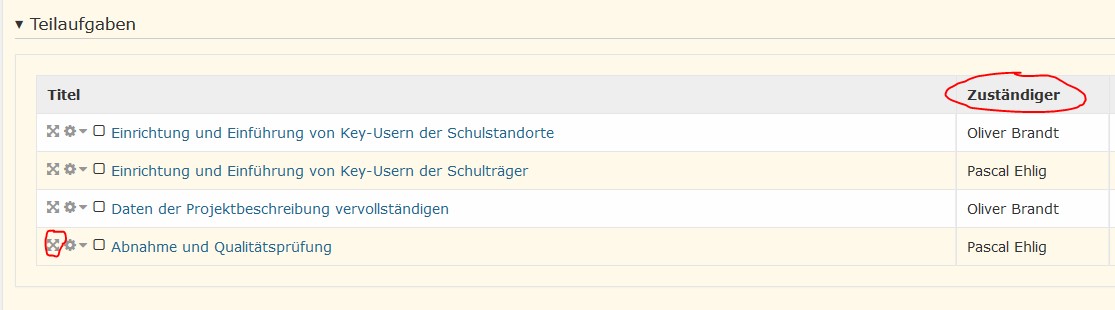
Links unten ist das Symbol zum Verschieben eingekreist, rechts oben sehen Sie den Bereich der Zuständigkeit.
Um eine weitere Teilaufgabe hinzuzufügen, klicken Sie auf der linken Seite unter „Aktionen“ auf „Teilaufgabe anlegen“. In der Regel ist dies aber nicht nötig, die Teilaufgaben werden durch uns in der Schul-IT angelegt. Aber dann haben Sie es mal gesehen.
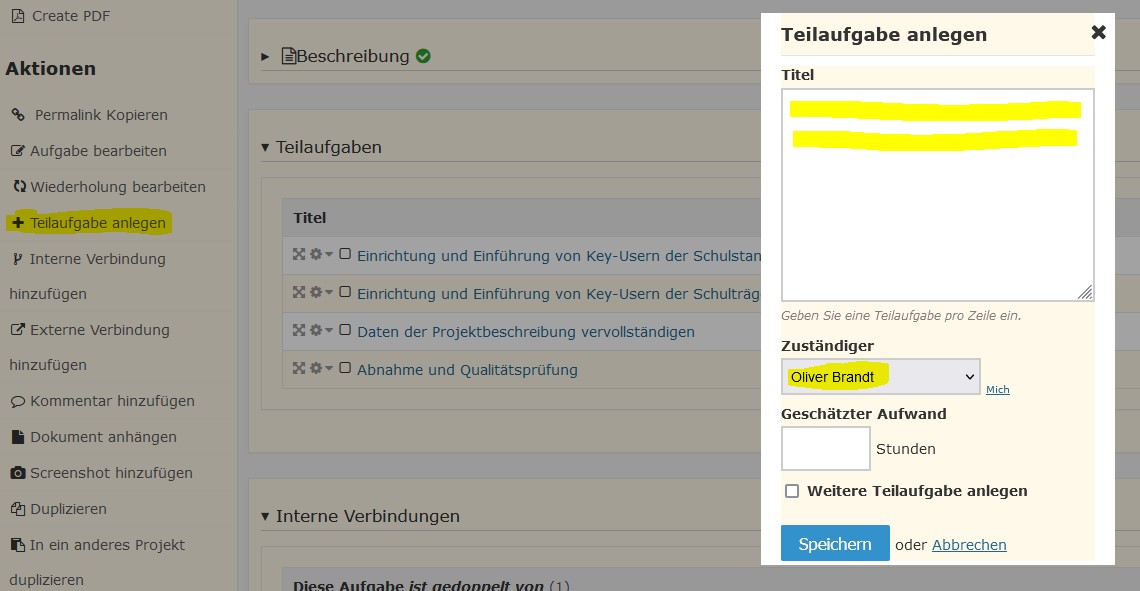
Links markiert, der Punkt „Teilaufgabe anlegen“, rechts öffnet sich dann ein weiteres Fenster.
Hier können Sie den Titel der Teilaufgabe eintragen und eine zuständige Person auswählen.
Kommen wir zum letzten Teil der Kommunikation für dieses Kapitel.
Wir befinden uns wieder auf der Pinnwand.
Hier können Sie per „Drag-and-drop“ die einzelnen Tickets verschieben.
Wenn Sie z.B. ein Kommentar erfasst oder eine Teilaufgabe erledigt haben und Sie für die nächsten Schritte nicht zuständig sind, können Sie das Ticket in ein passendes Feld auf der Pinnwand ziehen.
Dabei können Sie es nicht nur in der Spalte verschieben, sondern auch in der Swimlane. Also ein Ticket z.B. von Schul-IT – Neu, nach Schule – Wartend verschieben.
Beispiel:
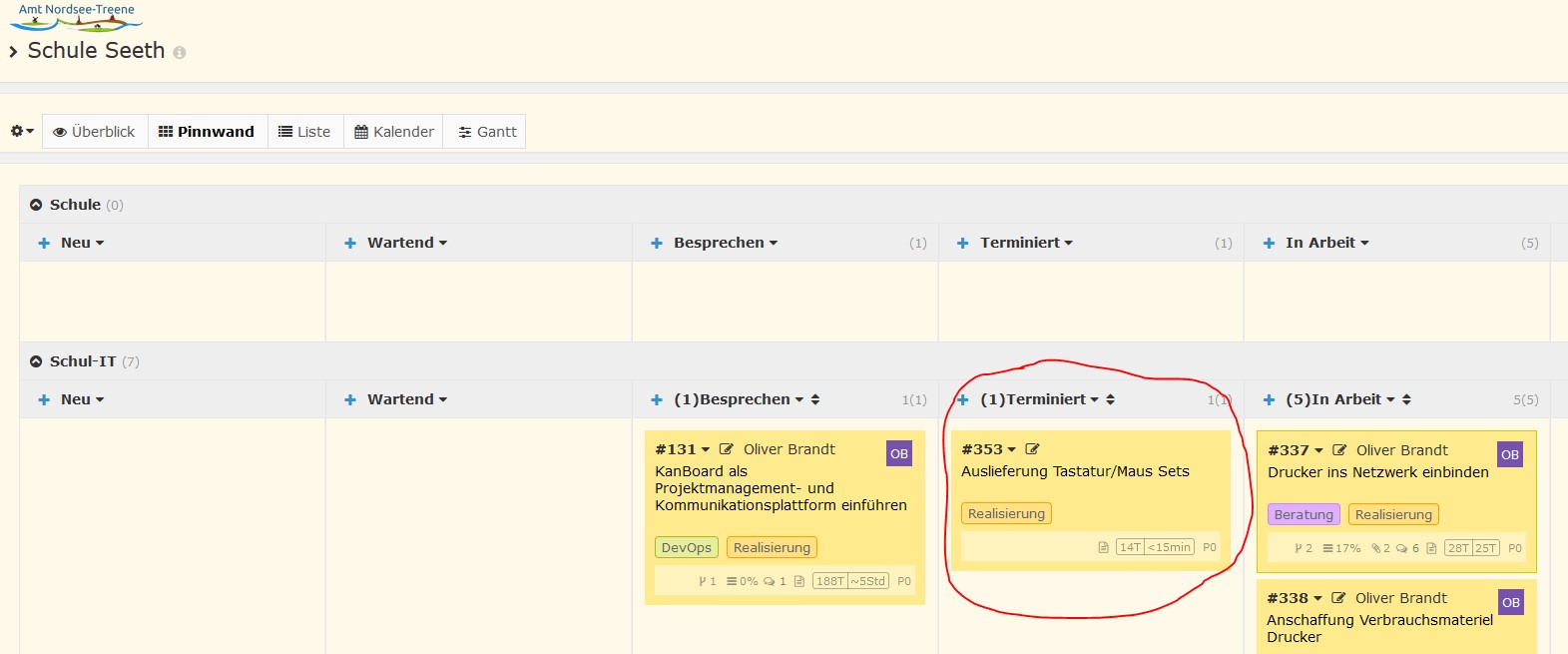
Unter Schul-IT – Neu befindet sich das Ticket „Auslieferung Tastatur/Maus Sets“. Wenn jetzt z.B. ein Termin mit der Schule abgesprochen wurde, ziehen wir das Ticket mit der Maus auf die Spalte „Terminiert“.
Dazu klicken wir mit der linken Maustaste auf das Ticket und halten die Maustaste gedrückt. Jetzt ziehen wir das Ticket auf die gewünschte Position und lassen erst dann die linke Maustaste wieder los.
Das war es auch schon mit dem Kapitel „Kommunikation in Tickets“.
Stand 18.04.2023
No Comments