
01 - Erstellung von Tickets
Teil 1: Erstellung von Aufgaben/Tickets
Das Kanboard ist eine Onlineplattform, die zur Kommunikation mit der Schul-IT des Amt Nordsee-Treene eingeführt wurde. Hier können Sie zu allen Themen mit uns in Kontakt treten.
Wie Sie das Kanboard nutzen, werden wir Ihnen hier erklären.
Zuerst gehen Sie mit einem Webbrowser, z.B. Chrome oder Firefox, auf folgende Seite:
https://kanboard.amt-nordsee-treene.net
Sie gelangen dann auf folgende Seite:
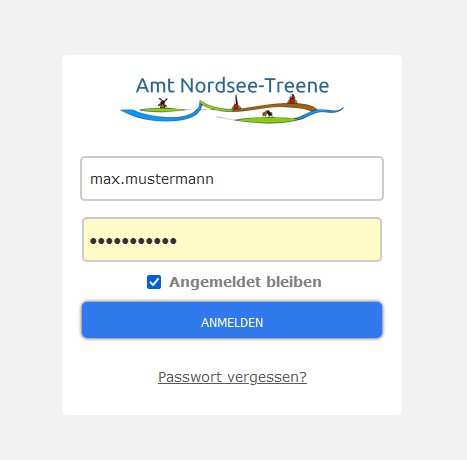
Bitte geben Sie hier Ihren Benutzernamen und Ihr Passwort ein und klicken Sie auf „Anmelden“
Sie gelangen dann auf Ihr Dashboard. Hier sehen Sie u.a. die Schule, der Sie zugeordnet sind und einen Überblick über Ihre Aufgaben bzw. Tickets.
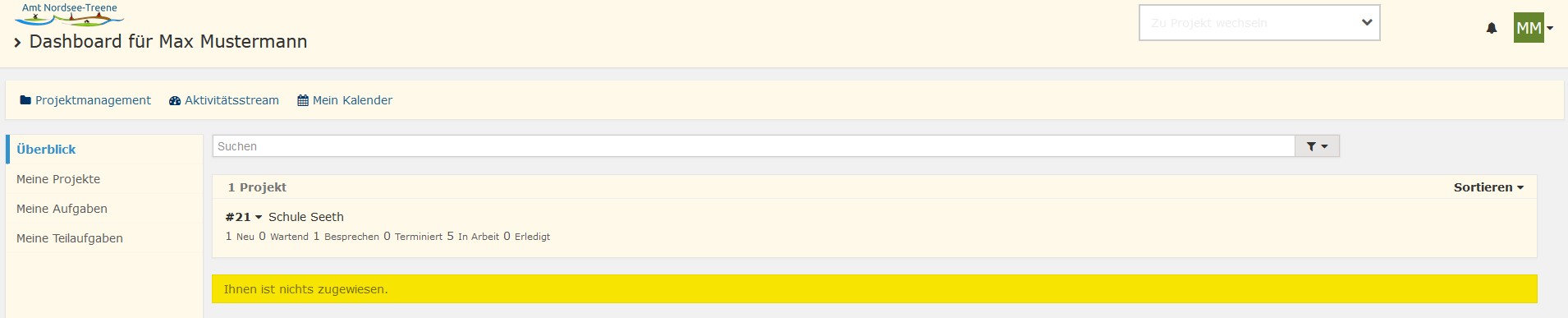
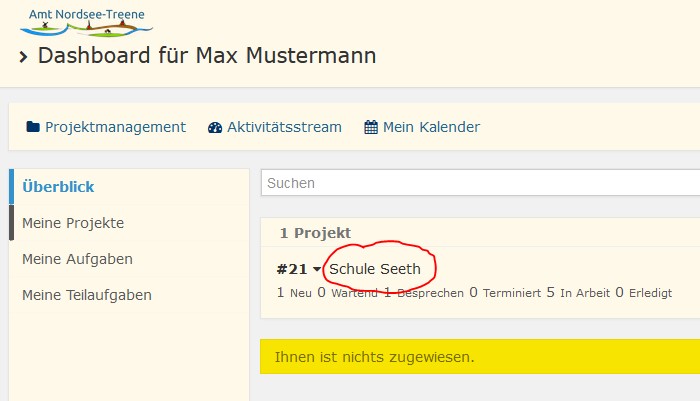
Durch einen Klick auf den Namen Ihrer Schule gelangen Sie zur Pinnwand
Hier auf der Pinnwand sehen Sie alle Aufgaben bzw. Tickets, die Ihnen, der Schul-IT oder einem externen Dienstleister zugewiesen sind sowie den aktuellen Status.
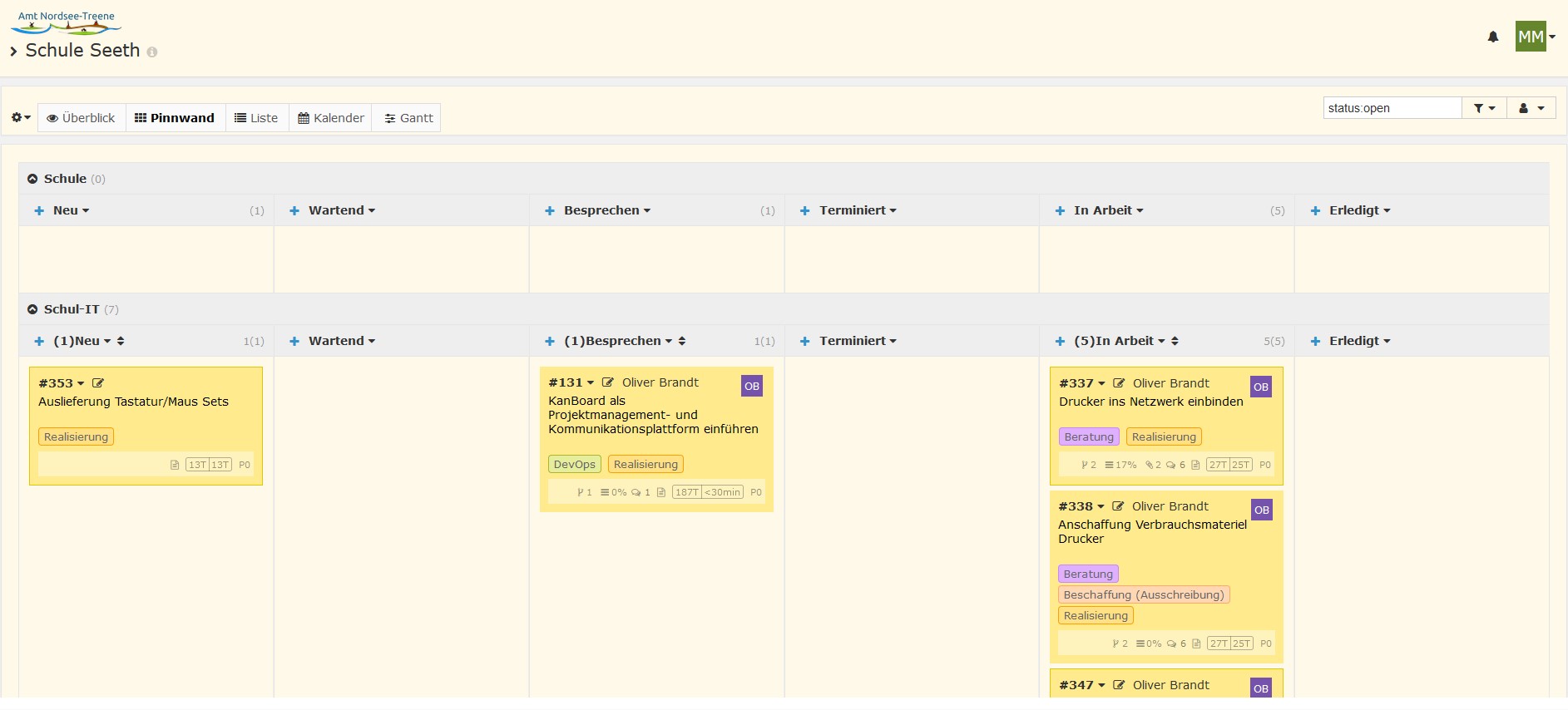
Welche Funktionen es in dem Kanboard gibt und wie Sie diese nutzen können, erklären wir Ihnen hier und in weiteren Anleitungen. Zunächst möchten wir uns aber auf das wesentliche beschränken und beginnen mit dem Anlegen von Tickets und wie Sie diese an der richtigen Stelle platzieren.
Um auf dieser Pinnwand ein Ticket oder eine Aufgabe zu erstellen, überlegen Sie sich kurz für wen dies geschehen soll. Haben Sie z.B. eine Anfrage/Ticket für uns aus der Schul-IT, klicken Sie bitte im Bereich „Schul-IT“ auf das „+“ Zeichen im Reiter „neu“.
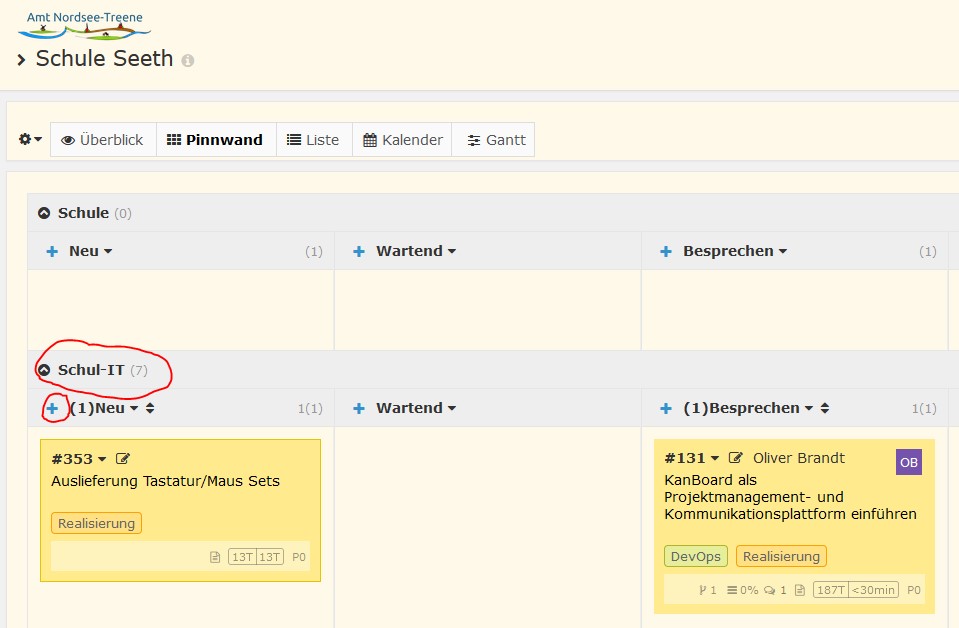
Es gibt auch weitere Möglichkeiten eine Aufgabe bzw. ein Ticket anzulegen, hier halten wir es aber erstmal so einfach wie möglich.
Wenn Sie auf das „+“ geklickt haben, öffnet sich ein neues Fenster. Hier, auch erstmal ganz einfach gehalten, tragen Sie bitte den Titel Ihrer Aufgabe ein (gerne so, dass man auf den ersten Blick eine Idee hat, worum es geht) und beschreiben Sie Ihr Anliegen in dem Feld darunter (je detaillierter, desto besser). Auf der rechten Seite müssen Sie nichts ausfüllen, da wir es hier ja erstmal einfach halten wollen und die wichtigsten Informationen bereits ausgefüllt sind, wenn Sie das „+“ an der oben beschriebenen Stelle angeklickt haben.
Also, hier ein Bild und nochmal eine Kurzbeschreibung:
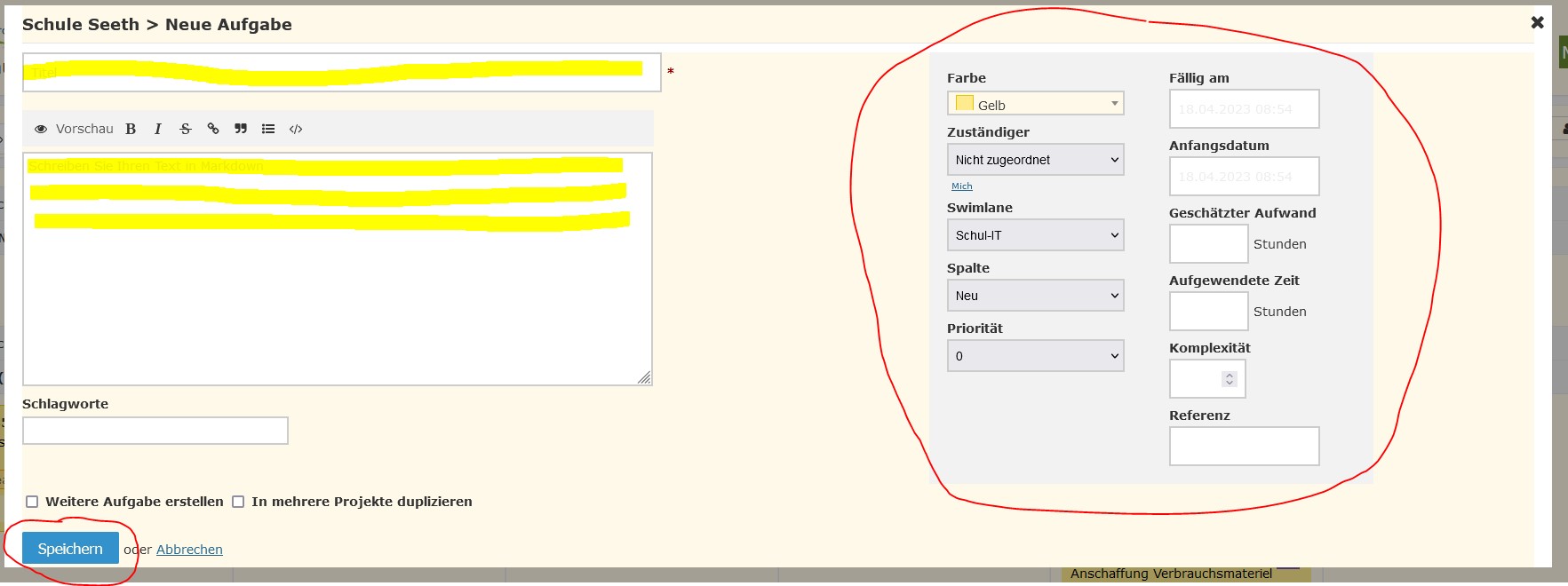
- Titel eintragen
- Anliegen Beschreiben
- Rechte Seite ignorieren (sollte so aussehen wie auf dem Bild)
- „Speichern“ klicken
- Fertig
Jetzt haben Sie Ihre Aufgabe bzw. Ihr Ticket erstellt. Wir werden automatisch per Email darüber informiert und können mit der Bearbeitung beginnen.
Auf der Pinnwand sehen Sie die erstellte Aufgabe unter Schul-IT in der Spalte neu.
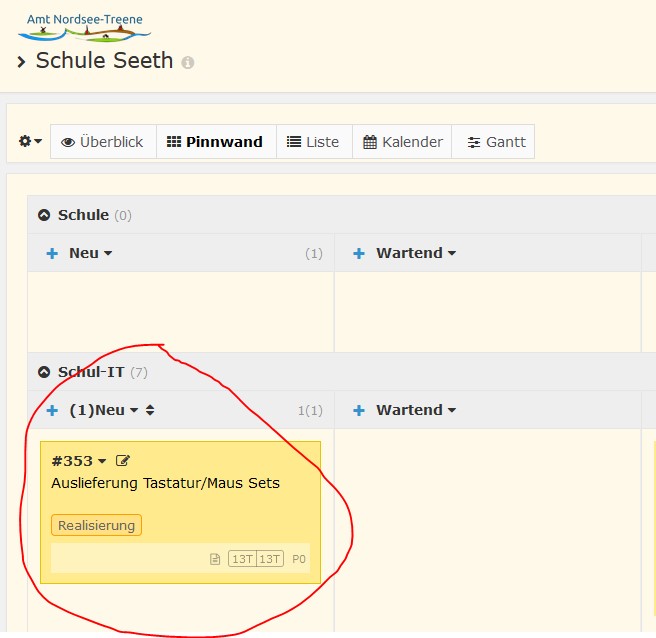
Das war es mit der Erstellung einer Aufgabe. Die weitere Nutzung erklären wir in den nächsten Kapiteln.
Stand: 18.04.2023
No Comments